Flujo de Admisiones CRM
Detalle paso a paso. Haz clic en cada etapa para desplegar la información.
1
Nuevo Lead
NORA
Nuevo Lead
Cualquier mensaje entrante (WhatsApp/IG/FB) sin datos completos.
Tareas Automáticas
- NORA envía saludo en ≤30 seg.
- Solicita datos de forma conversacional.
- Registra origen (Canal + Campaña).
- Asigna etiqueta de campus si aplica.
Mensaje Exacto
2
Calificado
NORA
Supervisión CAP
Calificado
Datos completos y campus asignado. Listo para recibir info y agendar.
Reglas & Tareas
- Auto: Enviar brochure digital por nivel.
- Auto: Intentar agendar cita visita guiada.
- Manual: CAP supervisa y toma control si NORA no cierra la cita.
- Correo automático con brochure.
- Mensaje seguimiento 24h si no responde.
- Notificación a CAP del campus asignado.
3
Cita Agendada
CAP
Cita Agendada
Tareas CAP
- Confirmar cita (fecha, hora, dirección).
- Enviar ubicación y recomendaciones.
- Pedir asistencia de ambos padres + alumno.
- Preparar materiales (brochure físico, regalo).
Gestión de Asistencia (Post-Cita)
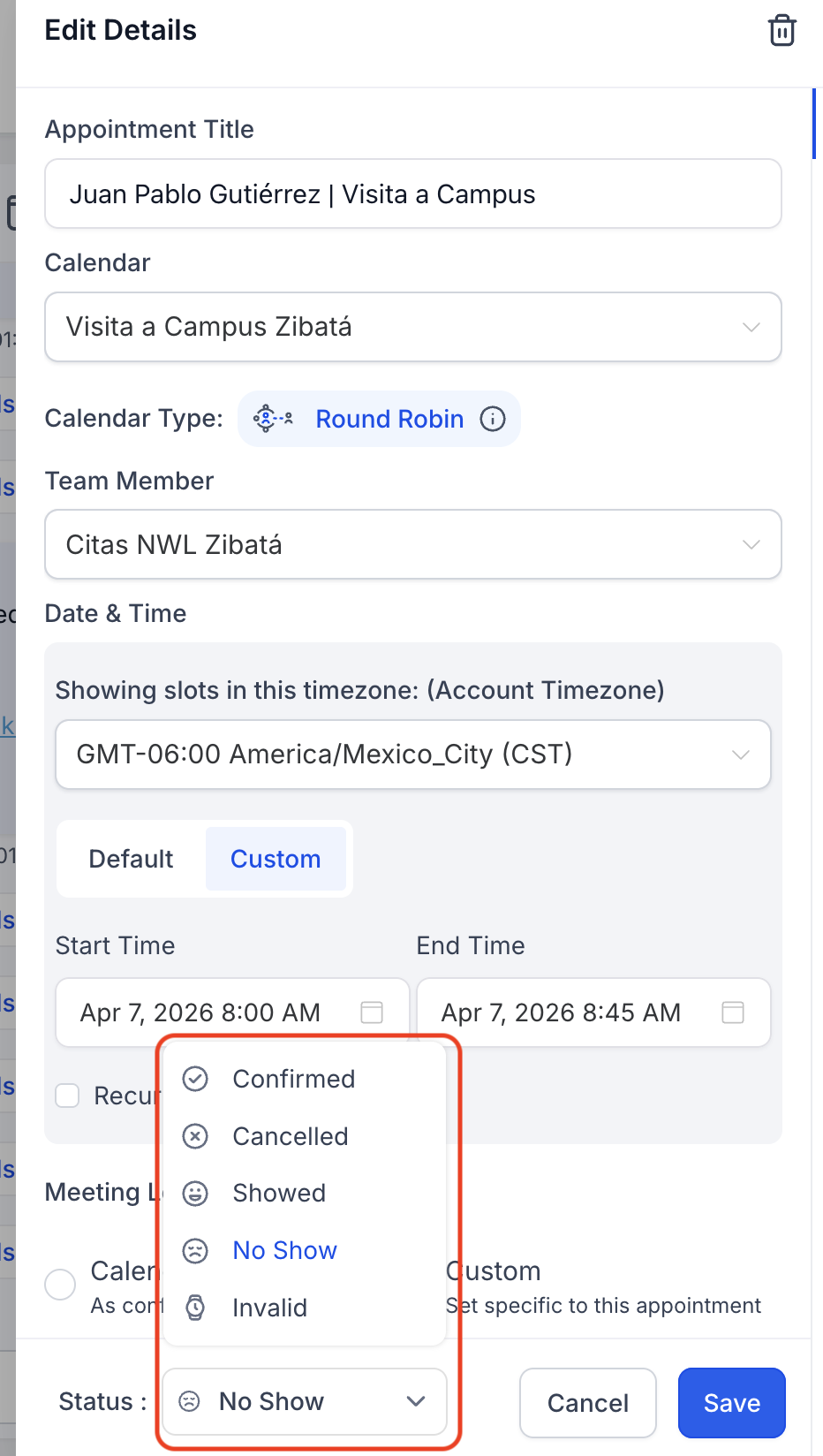
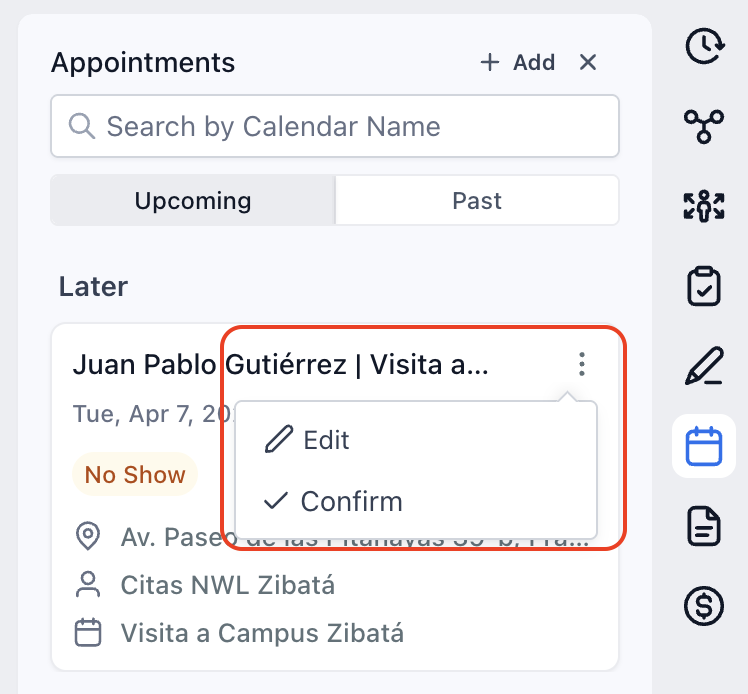
Es obligatorio actualizar el estatus de la cita directamente en el calendario del CRM una vez que la fecha u hora programada haya pasado.
- Ve a la sección de citas del contacto en el CRM.
- Haz clic en los tres puntos () y selecciona Edit.
- En la ventana, cambia el Status al resultado final de la cita.
- Haz clic en Save.
4
Cita Realizada
CAP
Cita Realizada
🚶 Visitas Espontáneas (Walk-ins)
Si una familia llega directo al campus pidiendo informes y recibe el recorrido: Registrar directamente en esta etapa y capturar todos los datos del contacto en el momento.
El contacto fue marcado como "Showed". La familia visitó el campus de manera presencial o virtual. Protocolo ejecutado.
Protocolo Visita
- Bienvenida (pegatina, agua, pin/libro).
- Preguntas de descubrimiento.
- Recorrido + Presentación profesores.
- Entregar hoja de inversión.
- Seguimiento post-visita (24h).
- Acción: Mover a "Dividir Alumnos" una vez que la familia decida iniciar su proceso.
5
🙋🏻♂️➡👶🏻👶🏻 Dividir Alumnos
CAP
Administración
Auto
🙋🏻♂️➡👶🏻👶🏻 Dividir Alumnos
⚡ Automatización: Asignación de Administración
Al llegar a esta etapa, el equipo de Administración es asignado automáticamente como seguidor al contacto y a la oportunidad, otorgándoles visibilidad total para procesar los cobros subsecuentes.
⚡ Automatización: Split de Alumnos
La oportunidad del contacto (papá/mamá) se divide automáticamente en oportunidades individuales bajo el nombre de cada alumno (hasta 5 alumnos). A partir de aquí, el proceso y seguimiento de pagos en el CRM pasa a estar a nombre del alumno(a).
CRÍTICO: Antes de mover a esta etapa
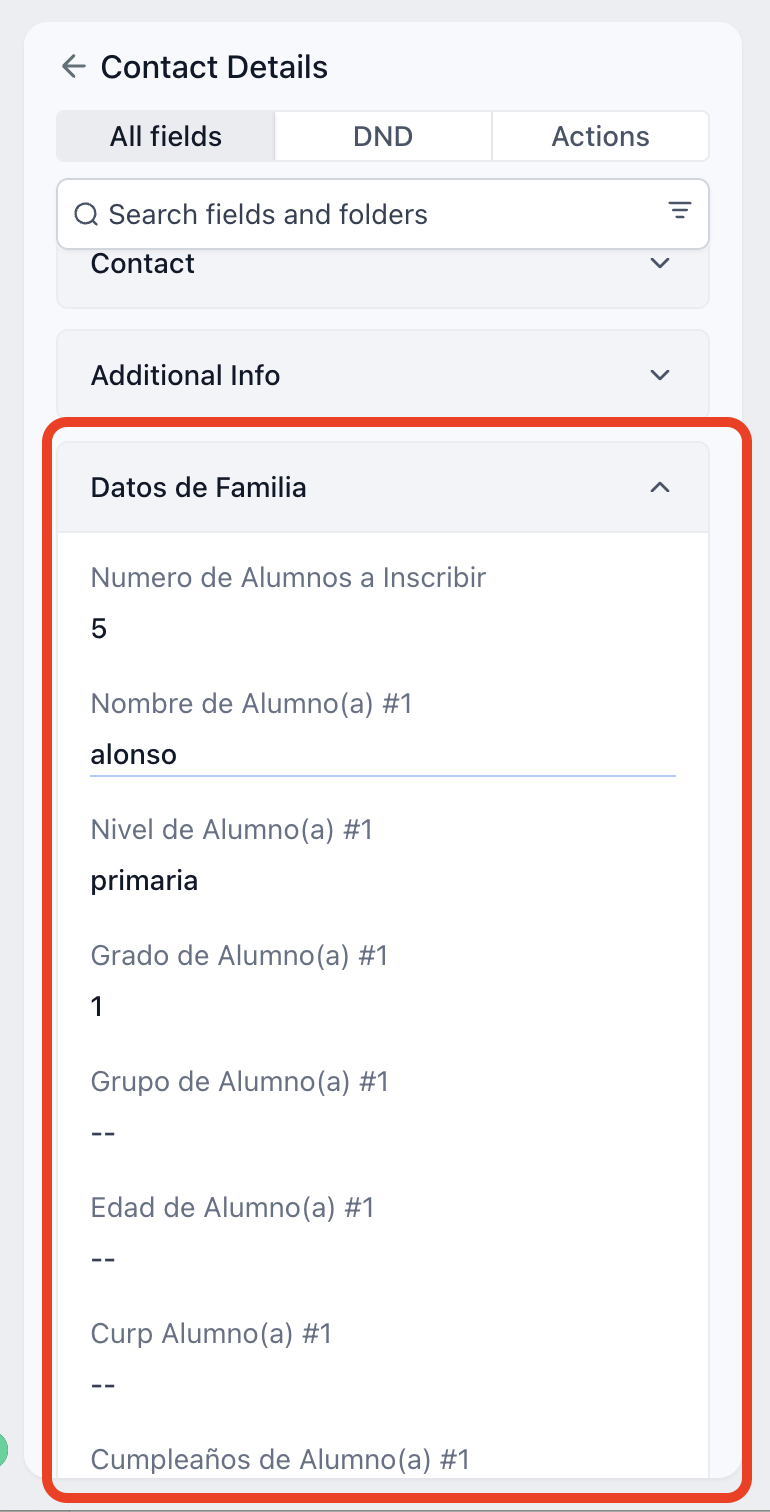
Para que la automatización de división funcione, los siguientes Datos de Familia deben estar llenos en el CRM:
- Numero de Alumnos a Inscribir (1 a 5)
- Nombre de Alumno(a)
- Nivel de Alumno(a)
- Grado de Alumno(a)
- Campus Alumno(a)
- CURP Alumno(a)
- - Grupo de Alumno(a)
- - Edad de Alumno(a)
- - Cumpleaños de Alumno(a)
- - ID de Alumno(a)
Tareas Post-Split
- 1. Recargar la página después de unos segundos.
- 2. Verificar que las nuevas oportunidades se hayan creado.
- 3. Confirmar la nomenclatura: "Nombre del Alumno | Nombre Papá".
- 4. CAP mueve las oportunidades a "Generar Referencia de Pago" para iniciar el cobro individual.
Etiqueta Fastpass
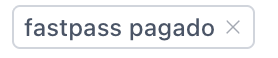
Si la familia desea aplicar al beneficio de Fastpass (pago de inscripción por adelantado antes de realizar su evaluación de perfil), sigue estos pasos. Esta etiqueta nos permite dar seguimiento al estatus de Fastpass durante todo el proceso, mientras el alumno avanza por las siguientes etapas de manera habitual:
- Contacto: Agrega la etiqueta Fastpass pagado al contacto principal (padre/madre).
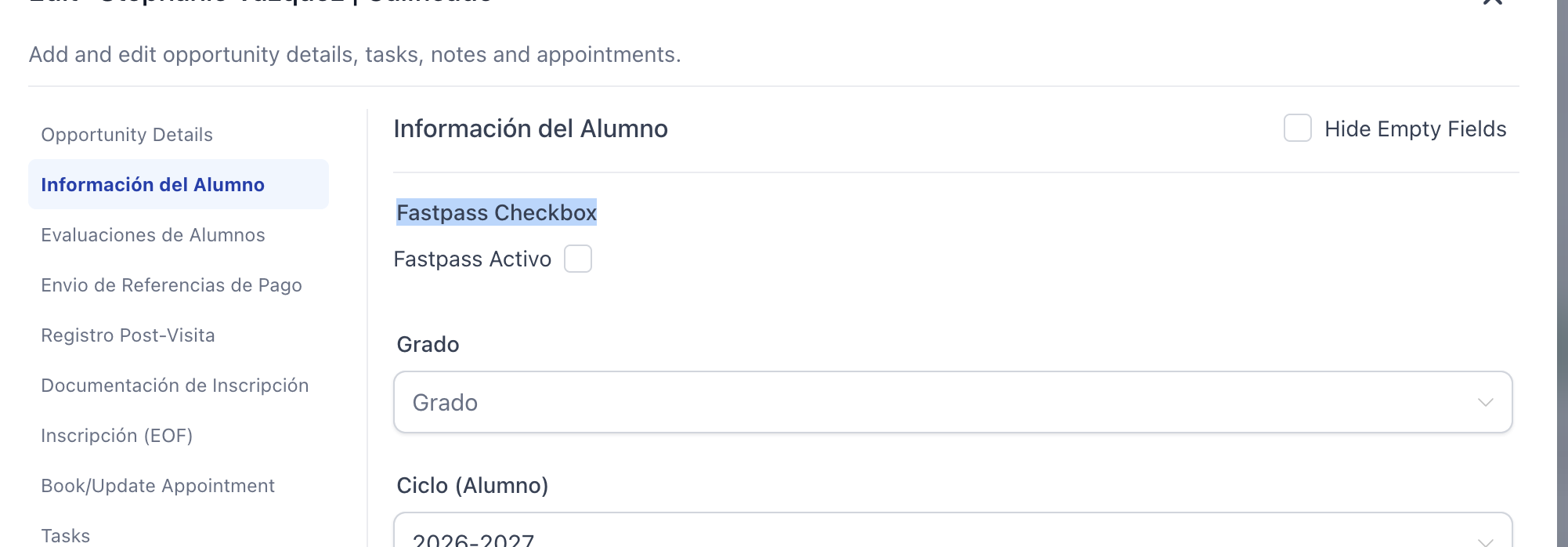
- Automatización: Esto marcará automáticamente el checkbox de "Fastpass activo" para todas las oportunidades (alumnos) de esa familia.
- Excepciones: Si necesitas desactivar el beneficio para un alumno en específico, ve a su Oportunidad > Información del alumno y desmarca la casilla "Fastpass activo".
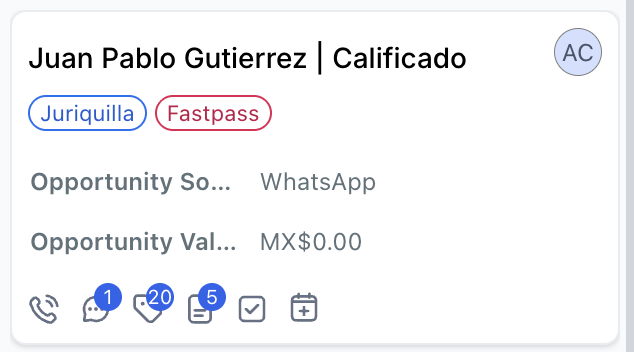
- Smart Tag: Se mostrará una etiqueta visual inteligente directamente en la tarjeta de la oportunidad confirmando el beneficio.
6
Generar Referencia Pago (Perfil)
Administración
Generar Referencia Pago (Perfil)
Excepción: Pago Presencial en Campus
Si el padre de familia está pagando físicamente en el campus durante su visita, Administración omite las etapas 6 y 7. Simplemente deben:
- Subir el archivo del recibo al campo CRM: Comprobante de pago de perfil.
- Mover la oportunidad directamente al Paso 9: Evaluación Agendada.
Familia confirma proceso de perfil. Se solicita pago en línea.
Proceso Estándar (Online)
- Administración: Detecta el lead en esta etapa y genera la referencia en Algebraix.
- Administración: Envía el PDF de referencia o link al contacto.
- Administración: Es el único responsable de arrastrar la oportunidad a la etapa Referencia de Pago Enviada.
7
Referencia Enviada
Administración
Referencia Enviada
Tareas Exclusivas de Administración
- 1. Enviar PDF de referencia/link por WhatsApp y Correo al padre de familia.
- 2. Obligatorio: Solo después de enviar la info al cliente, actualizar el campo Link de pago de perfil en la oportunidad para evitar pérdida de seguimiento.
- 3. Seguimiento a las 48 hrs si no hay pago.
- 4. Arrastrar a Pago Perfil Confirmado una vez detectado el pago online.
8
Pago Perfil Confirmado
Administración
CAP
Pago Perfil Confirmado
⚡ Automatización: Mensaje de Agradecimiento
En cuanto Administración arrastra la oportunidad a esta etapa validando el pago online, el sistema enviará automáticamente un mensaje de agradecimiento a la familia confirmando la recepción del pago.
Pago validado y marcado en el CRM para el alumno individual. El lead está listo para evaluación.
Tareas
- Administración: Responsable exclusivo de arrastrar la oportunidad a esta etapa al confirmar fondos.
- CAP: Solicitar y subir documentos obligatorios si no se han subido.
- CAP: Mover a "Evaluación Agendada" cuando CAI asigne fecha.
9
Evaluación Agendada
CAI
CAP
Evaluación Agendada
Preparativos
- Verificar docs completos.
- Preparar kit evaluación (lápiz, goma, etc.).
- CAP recibe familia el día de la cita.
- 1 día antes: Instrucciones (llegar 10 min antes, desayunado).
- Duración: K (45m), Prim (1:30h), Sec (2h).
- 2 horas antes: Recordatorio final.
10
Evaluación Realizada
CAI
Evaluación Realizada
Evaluación aplicada. Periodo de análisis (máx 3 días hábiles).
Tareas CAI
- Analizar resultados.
- Determinar dictamen.
- Preparar entrega de resultados (cita/llamada).
11
Resultado Entregado
CAP
Resultado Entregado
Familia conoce el resultado. Se define el cierre.
- Enviar carta oficial (Aceptación o Rechazo).
- Si Aceptado: Enviar información pago inscripción.
- Si No Aceptado: Mover a "Perdido".
- Seguimiento 48 hrs para iniciar inscripción.
12
Inscripción en Proceso
CAP
Administración
Inscripción en Proceso
Alumno aceptado. Completando trámite administrativo (El pago es revisado exclusivamente por Administración).
Tareas
- CAP/Administración: Generar y enviar referencia inscripción.
- CAP: Verificar documentación final completa.
- Ambos: Seguimiento pago cada 3 días.
13
Inscrito (Lead Ganado) 🏆
ADMINISTRACIÓN EXCLUSIVO
Inscrito (Lead Ganado) 🏆
Cierre Exclusivo por Administración
CAP ya no es responsable de mover el lead a esta etapa. Solo Administración verifica el pago final, sube el comprobante al campo Comprobante de pago de inscripción y arrastra la oportunidad a Inscrito (Won).
¡Proceso completado! La familia es parte de NWL.
Checklist Obligatorio para Inscritos
Todo lead marcado como "Ganado" (Inscrito) DEBE tener la siguiente información completa obligatoriamente en el CRM:
En la Oportunidad (Alumno)
- Grado
- Ciclo (Alumno)
- CURP Alumno
- Campus (Alumno)
- Comprobante de pago de inscripción (Subido por Administración)
En el Contacto (Papá/Mamá)
- Teléfono (Phone)
- Nombre completo del padre/madre
- Etiquetas (Tags) de Campus
- Etiquetas (Tags) de Ciclo
- Etiquetas (Tags) de Niveles de interés
- Notas actualizadas
Protocolo de Bienvenida
- Enviar correo "Bienvenidos a la familia NWL".
- Enviar WhatsApp de bienvenida.
- Invitar a curso de verano/nivelación.
- Agregar a lista de fidelización.
Recuperación Automática (Nurturing)
¿Qué pasa si un lead deja de contestar? El CRM trabaja por ti enviando seguimientos automáticos para intentar rescatarlo. Así evitamos perder oportunidades sin que tengas que perseguirlos manualmente.
El sistema asigna etiquetas invisibles al contacto como s/r-24hrs (Sin Respuesta 24 horas). Antes de enviar el siguiente mensaje, verifica que no tenga esa etiqueta. ¡Si el prospecto contesta, tú tomas el control!
Aunque internamente en la configuración del CRM veas que la acción dice "Enviar SMS", el sistema envía estos mensajes a través de WhatsApp directamente al número del prospecto.
1. Si se queda en "Nuevo Lead"
El prospecto inició contacto pero no terminó de dar sus datos ni agendó.
-
1Día 1 (24 hrs)
WhatsApp invitando a agendar una visita guiada al campus.
-
2Día 3 (72 hrs)
WhatsApp destacando qué nos hace únicos (Filosofía para Niños, Knotion, Liderazgo).
-
3Día 5
Último intento: Mensaje final por WhatsApp invitando a visitar las instalaciones en persona.
-
Fin (Abandonado)
Si nunca responde, se marca como abandonado_nuevolead y se cierra la oportunidad.
2. Si se queda en "Calificado"
El prospecto dio sus datos completos, sabe su campus/nivel, pero dejó de contestar para agendar cita.
-
1Día 3 (72 hrs)
WhatsApp invitando a dar el siguiente paso y agendar.
-
2Día 5
WhatsApp de seguimiento general.
*Si es de Prepa recibe un mensaje especial. -
3Día 8
Último intento por WhatsApp por parte del sistema.
-
Fin (Abandonado)
Si no contesta a nada, se marca como abandonado_calificado.
Durante esta etapa, el sistema también dispara correos hermosos y súper específicos basados en su interés (Uno para Kinder, otro para Primaria, etc.) diseñados para engancharlos.
Etapas Especiales & Status Negativos
Lead Ganado
Familia inscrita y confirmada.
Este estatus se asigna automáticamente únicamente cuando el lead completa la etapa "Inscrito".
Lead Frío → Abandonado
Se quedaron sin cita o dejaron de responder.
Al no tener cita (por "No Show") o no responder, entran a los flujos de recuperación descritos arriba. Si siguen sin reaccionar tras los 5 u 8 días, el sistema los mueve automáticamente a Abandonados.
Perdido
Rechazo explícito del cliente.
Precio, Distancia, Cupo, No aceptado, Otro colegio.
Abandonado (Histórico)
Status final para leads fríos irrecuperables.
- Sin interacción tras flujos de nurturing.
- Solo reactivación en campañas masivas.